NoteBookCast 総合クイックスタートガイド
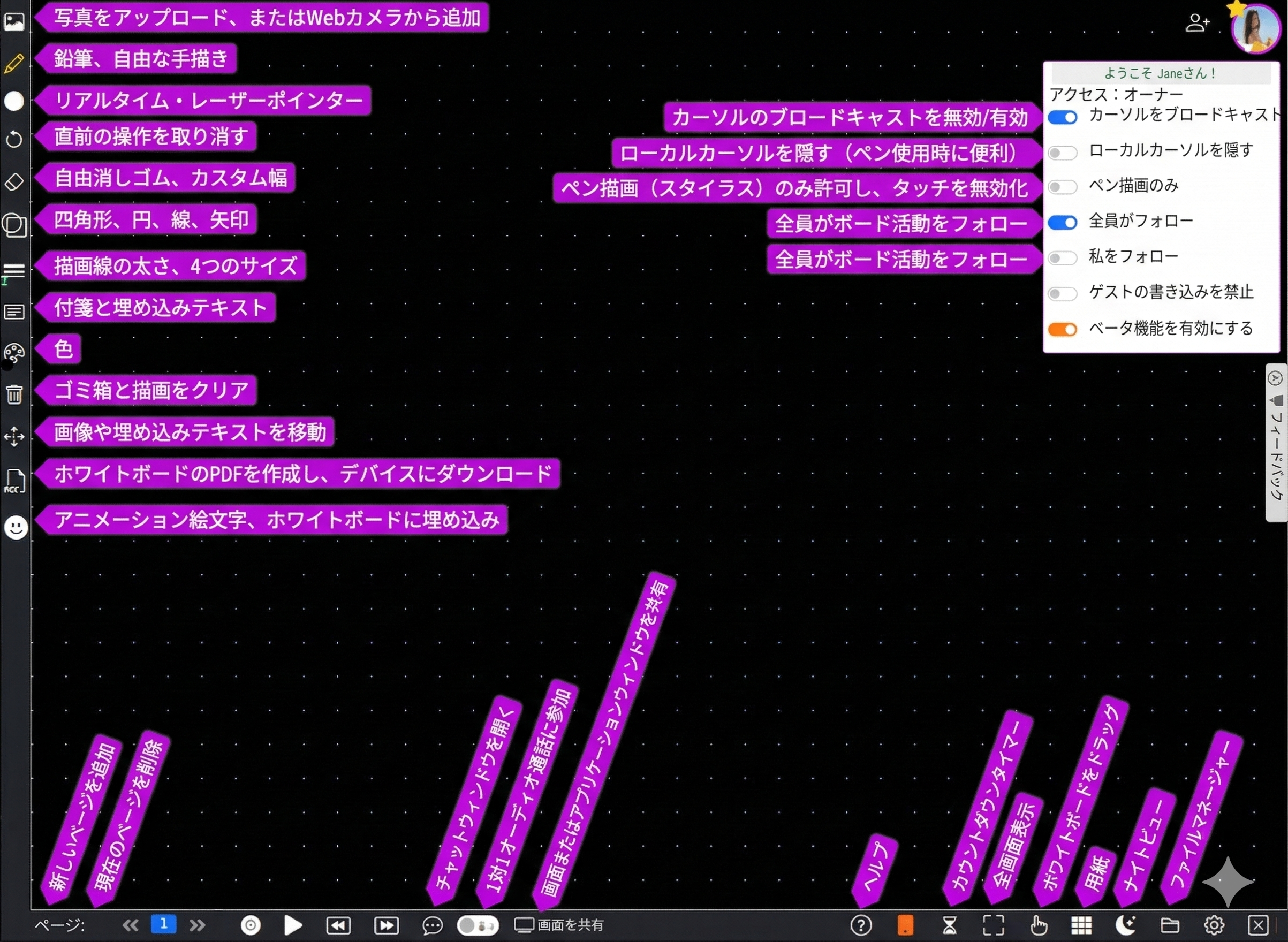
NoteBookCastへようこそ!このガイドでは、オンラインホワイトボードの必須機能について、共同作業、教育、ブレインストーミングを効果的に行うために必要なツールの正確な場所を指摘しながら説明します。
1. ゲストの招待
他のユーザーをワークスペースに招待するには、2つの方法でホワイトボードを共有できます。
- リンクを共有: ホワイトボードの完全なURLをゲストに直接送信します。
- コードを共有: ゲストに固有のホワイトボードコードを伝えます。ゲストはNotebookCastのウェブサイトにアクセスし、「Join Whiteboard」フォームにコードとニックネームを入力して参加できます。
2. 音声&ビデオ通話
NoteBookCastには、同期された音声およびビデオ会議機能が組み込まれています。
- 通話に参加: 画面下部の水平メニューにある**通話スイッチ(ヘッドセットのアイコン)**をクリックして、通話を開始または通話に参加します。
- ミュート/ミュート解除とカメラ制御: 通話中に音声を一時的にミュートするには、画面下部の水平メニューにあるミュートボタン(マイクのアイコン)をクリックします。そのすぐ横には、ビデオフィードを簡単に有効または無効にできるカメラボタン(ビデオカメラのアイコン)があります。
- 音声/ビデオ設定: 通話中にさらに詳細な設定が必要な場合は、画面下部の水平メニューにある緑色のAudio/Video settings(音声/ビデオ設定)ボタン(スライダーのアイコン)をクリックします。これにより設定メニューが開き、ノイズキャンセリングやオートゲインを有効にしたり、システムから希望のマイクやカメラデバイスを選択したりできます。
- ステータスの確認: 画面の右上隅にあるユーザーアバターを確認してください。これにより、誰が通話に参加しているか、またマイクがミュートされているかどうかがわかります。
3. 描画と消去
主要な描画および消去ツールはすべて、左側の垂直メニューにあります。
- ペンツール: 左側の垂直メニューにある鉛筆アイコンをクリックすると、自由に描画できます。(注意: NoteBookCastは、高精度で低遅延の描画のために、グラフィックタブレットとスタイラスペンを完全にサポートしています!)
- 線の太さと色: ペンの外観を変更するには、左側の垂直メニューにある線の太さボタン(1〜4の数字が表示されています)またはカラーボタン(水滴のアイコン)をクリックします。
- 消しゴム: 左側の垂直メニューにあるフリー消しゴムアイコンをクリックして、描画の特定の部分を手動で消去します。
- 元に戻す: 間違えた場合は、左側の垂直メニューにある元に戻す(Undo)矢印をクリックすると、最後のアクションを元に戻すことができます。
- ページ全体をクリア: ボード全体をきれいに拭き取るには、左側の垂直メニューにあるゴミ箱アイコンをクリックし、ペンの描画を消去ボタン(四角に斜線が入ったアイコン)を選択して、確認をクリックします。
4. テキストと付箋(スティッキーノート)
左側の垂直メニューにあるテキストツールを使用して、入力した情報を簡単に追加できます。
- テキストの追加: 左側の垂直メニューにあるテキストツールアイコンをクリックし、テキスト追加ボタン(「T」とプラス記号)をクリックします。ホワイトボード上の任意の場所をクリックしてテキストを入力し、サイズを選択してから、承認(チェックマーク)ボタンをクリックします。テキストの色は、現在選択されている描画色と同じになります。
- 付箋: 左側の垂直メニューにあるテキストツールアイコンをクリックし、付箋(Sticky Note)ボタンを選択します。ホワイトボード上をクリックして配置し、**Save(保存)**をクリックします。
- 付箋の編集: 既存の付箋をダブルクリックすると、編集モードに入ります。付箋のすぐ上に小さなツールバーが表示され、付箋のサイズ変更、テキストサイズの変更、背景色の変更を行うことができます。
5. 画像のアップロード
- 左側の垂直メニューにある画像アイコン(風景の絵)をクリックします。デバイスからファイルをアップロードするか、ウェブカメラを使用して写真を撮るかを選択できます。
- スキャンモード: 物理的なドキュメント、本、または紙の写真をアップロードする場合は、画像を鮮明にするために、画像を選択する前に、画面左上にあるスキャンモード(Scan Mode)ボタンをオンにします。
- 配置の確認: 画像の角をドラッグしてサイズと位置を調整し、画像のすぐ下に表示される緑色のチェックマークボタンをクリックして固定します。
6. テーブル(表)の作成
- 設定: テーブルは現在のペンの設定を引き継ぎます。まず、左側の垂直メニューから希望の線の太さと色を選択します。
- 作成: 左側の垂直メニューにあるテキストツールアイコンをクリックし、テーブルアイコン(グリッド線)を選択します。行と列の数を入力し(オプションでタイトルを追加)、黒いAdd/Update table(テーブルの追加/更新)ボタンをクリックします。
- 削除: テーブルを削除するには、同じテーブルメニューに戻り、黄色のDelete table(テーブルを削除)ボタンをクリックします。
7. オブジェクトの移動
テキストや画像を配置した後にボードを整理し直す必要がある場合:
- 左側の垂直メニューにあるオブジェクトの移動アイコン(4方向の矢印)をクリックします。
- サブメニューが表示されます。テキストの移動ボタン(緑色の編集ボックス)または画像の移動ボタン(オレンジ色のボックス)のいずれかを選択します。
- 該当するアイテムをクリックして、ホワイトボード上の新しい場所にドラッグします。完了したら、もう一度鉛筆ツールをクリックして描画に戻ります。
8. ページの管理
ワークスペースのページを管理するには、画面の下部にある黒い水平メニューを使用します。
- ページの追加/削除: ページの追加(+)ボタンをクリックして、最大4ページまで作成できます。ページの削除(-)ボタンを使用すると、最初のページを除く任意のページを削除できます。
- ナビゲーション: <<(前へ)と>>(次へ)の矢印を使用してページ間を移動するか、青色でハイライトされたページ番号(1、2、3、4)をクリックして直接移動します。
- 同期(全員がフォロー): デフォルトでは、ボードの所有者がページを変更すると、すべてのゲストが自動的にそのページに移動します。これを無効にするには、右上隅にあるユーザーアバターをクリックして設定メニューを開き、**Everyone follows(全員がフォロー)**のトグルをオフにします。
9. カウントダウンタイマー
時間を区切ったエクササイズやブレインストーミングのセッションに最適です。
- タイマーを開くには、画面下部の水平メニューにある砂時計アイコンをクリックします。
- 希望の分数を入力し、タイマーウィンドウ内の再生(Play)ボタンをクリックします。
- 同じウィンドウ内のコントロールを使用して、タイマーを一時停止または停止できます。終了したタイマーを再起動するには、停止(Stop)をクリックしてから再度再生(Play)をクリックする必要があります。
- 下部メニューの砂時計アイコンをもう一度クリックすると、いつでもタイマーを非表示にできます。カウントダウンが終了すると、全員に視覚と音声のアラームが作動します。